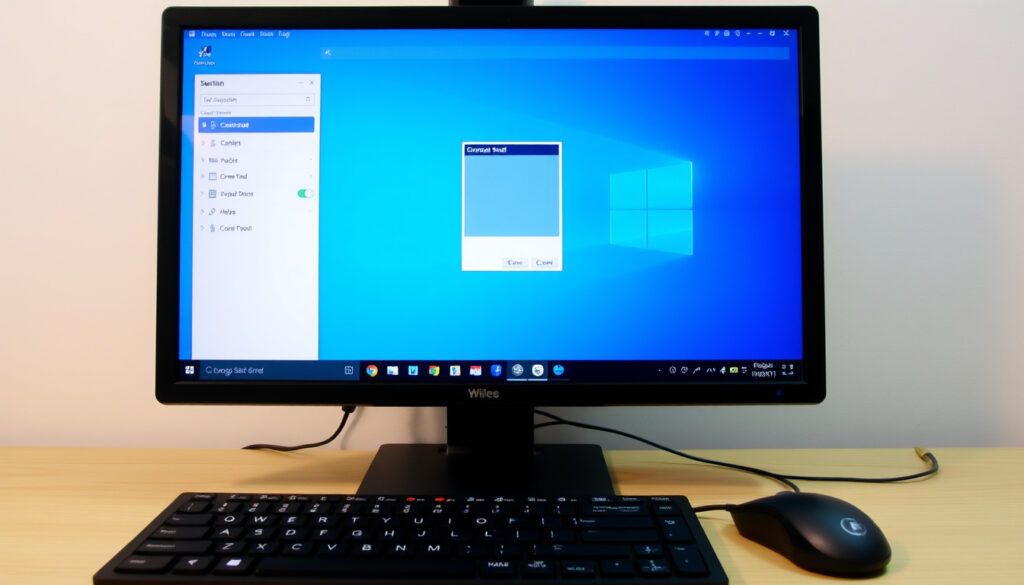
Screenshot maken op computer (Windows, Mac, Chromebook)
Het overkomt iedereen: je ziet iets op je beeldscherm dat je wilt bewaren, maar even snel een foto maken met je telefoon levert vaak een wazige, scheve afbeelding op. Gelukkig heeft elke computer ingebouwde gereedschappen om in een fractie van een seconde een haarscherpe schermafbeelding te maken, zonder dat je er extra software voor nodig hebt.
Windows-toets + PrtScn: Directe opslag in map Screenshots ·
Standaard opslaglocatie Windows: C:\Gebruikers\[Naam]\Afbeeldingen\Screenshots ·
Bestandstype: PNG ·
Ingerbouwd gereedschap: Knipprogramma (Windows 10/11) ·
Mac-sneltoets volledig scherm: Command+Shift+3 ·
Chromebook-sneltoets: Ctrl+Venster weergeven
Overzicht
- Windows-toets + PrtScn (Microsoft Ondersteuning)
- Print Screen toets (SeniorWeb)
- Knipprogramma (Microsoft Ondersteuning)
- Command+Shift+3 (Apple Support)
- Command+Shift+4 (Apple Support)
- Command+Shift+5 (Apple Education Community)
- Ctrl+Venster weergeven
- Ctrl+Shift+Venster weergeven (gedeeltelijk)
- Zelfde sneltoetsen als standaard Windows
- Soms extra Fn-toets nodig
Van de zes belangrijkste feiten op een rij valt één patroon direct op: alle besturingssystemen bieden een eenvoudige, directe sneltoets voor een volledige schermafbeelding, maar verschillen in de mogelijkheden voor gedeeltelijke screenshots en de standaard opslaglocatie.
| Kenmerk | Waarde |
|---|---|
| Sneltoets volledig scherm Windows | Windows + PrtScn |
| Sneltoets volledig scherm Mac | Command + Shift + 3 |
| Sneltoets volledig scherm Chromebook | Ctrl + Venster weergeven |
| Standaard opslaglocatie Windows | C:\Users\[Gebruiker]\Pictures\Screenshots |
| Standaard opslaglocatie Mac | Desktop (bureaublad) |
| Standaard opslaglocatie Chromebook | Downloads-map |
Hoe maak ik een screenshot op mijn beeldscherm?
De meest gestelde vraag heeft een verrassend eenvoudig antwoord: er zijn drie bewezen manieren om een volledige schermafbeelding te maken op een Windows-computer, elk met een eigen gebruiksdoel. De snelste combinatie, Windows-toets plus PrtScn, slaat volgens Microsoft Ondersteuning de afbeelding direct op in de map Screenshots – je hoeft niets te plakken.
Gebruik van Windows-toets + PrtScn
- Houd de Windows-toets ingedrukt en druk op PrtScn (Print Screen).
- Het scherm dimt kort; de afbeelding staat in de map Afbeeldingen > Screenshots.
- Bestandstype: PNG, met de datum in de bestandsnaam.
Het dimmen van het scherm bevestigt dat de screenshot is opgeslagen. SeniorWeb legt uit dat de Print Screen-toets rechtsboven op het toetsenbord zit en vaak de tekst Print Screen of PrtScn heeft.
Windows-gebruikers die een screenshot willen zonder extra stappen, krijgen met Windows+PrtScn de kortste workflow: één combinatie, direct bestand. Geen klembord, geen plakken, geen dialoogvensters.
Gebruik van Print Screen toets
- Druk op PrtScn: de afbeelding wordt naar het klembord gekopieerd.
- Open een programma (Paint, Word, e-mail) en plak met Ctrl+V.
- Geen automatische opslag – de gebruiker moet handmatig opslaan.
Het verschil met de Windows+PrtScn-combinatie is essentieel: PrtScn zonder Windows-toets slaat niets op, maar geeft de gebruiker wel volledige controle over waar en in welk formaat het bestand terechtkomt.
Knipprogramma gebruiken
- Open via Start > Knipprogramma (Snipping Tool) of zoek naar ‘Knipprogramma’.
- Kies modus: volledig scherm, venster, rechthoekig of vrije vorm.
- Klik op ‘Nieuw’ en selecteer het gebied.
- Opties: vertraagde opname (3 of 10 seconden) en annotaties.
Het Knipprogramma – standaard in Windows 10 en 11 – biedt de meeste flexibiliteit voor wie niet van sneltoetsen houdt, maar de SeniorWeb-handleiding bevestigt dat het een extra handeling kost vergeleken met de directe sneltoets.
Hoe maak je een screenshot op pc Dell?
Dell, HP en Lenovo laptops wijken niet af van de standaard Windows-sneltoetsen – de combinaties die op elke Windows-computer werken, werken ook op deze merken. Toch is er één variatie die gebruikers vaak over het hoofd zien.
Screenshot maken op Dell laptop
- Gebruik Windows+PrtScn of PrtScn zoals op elke Windows-pc.
- Sommige Dell-modellen (bijvoorbeeld XPS) vereisen een Fn-toetscombinatie: Fn+Windows+PrtScn.
- Controleer de Fn Lock-toets om te zien of de functietoetsen standaard worden gebruikt.
De variatie met de Fn-toets komt vaker voor bij compacte laptops waar de Print Screen-functie is gecombineerd met een andere toets. Microsoft Ondersteuning bevestigt dat de basissneltoetsen voor alle Windows-apparaten gelijk zijn, maar fabrikanten kunnen kleine aanpassingen doen aan de toetsenbordindeling.
Screenshot maken op HP laptop
- Windows+PrtScn of Windows+Fn+PrtScn.
- Sommige HP-modellen hebben een aparte PrtScn-toets rechtsboven bij de functietoetsen.
- HP laptops met Windows 11 ondersteunen ook Windows+Shift+S voor het Knipprogramma.
Screenshot maken op Lenovo laptop
- Gebruik Windows+PrtScn; bij Lenovo ThinkPad vaak Fn+Windows+PrtScn.
- De PrtScn-toets zit bij Lenovo vaak op de F10-positie.
- Alternatief: gebruik het Knipprogramma via de Start-knop.
Het patroon: op elke Windows-laptop – van Dell XPS tot HP Spectre en Lenovo ThinkPad – werkt dezelfde set sneltoetsen zodra je weet of de Fn-toets moet worden ingedrukt. Het is geen merkverschil, maar een toetsenbordindelingverschil.
Hoe maak ik een gedeeltelijke screenshot in Windows?
Niet elke screenshot hoeft het volledige beeld vast te leggen. Voor het vastleggen van één venster, een specifiek deel van het scherm of een menu dat verdwijnt zodra je een toets indrukt, heeft Windows drie aparte oplossingen.
Knipprogramma gebruiken
- Het Knipprogramma opent met de sneltoets Windows+Shift+S.
- Het scherm wordt donkerder; bovenaan verschijnt een werkbalk met vier modi: rechthoekig, vrije vorm, venster, volledig scherm.
- Bij Windows 11 verschijnt de werkbalk na het selecteren van het gebied met opties voor kopiëren, annoteren en delen.
Microsoft Ondersteuning bevestigt dat Windows+Shift+S de snelste manier is om direct een gedeeltelijke screenshot te maken zonder het Knipprogramma eerst te hoeven openen.
Snelkoppeling Windows+Shift+S
- Druk tegelijk op Windows, Shift en S.
- De ingebouwde schermknip-tool start direct.
- De gemaakte selectie wordt naar het klembord gekopieerd.
- Een melding verschijnt dat de knip is opgeslagen; klik erop om te bewerken in het Knipprogramma.
Dit is de moderne variant van de klassieke PrtScn, maar dan zonder de stap om later bij te snijden. In Windows 11 is deze sneltoets de standaard geworden voor gebruikers die snel een deel van het scherm willen vastleggen.
Screenshot van een venster (Alt+PrtScn)
- Klik in het venster dat je wilt vastleggen om het actief te maken.
- Druk op Alt+PrtScn.
- Alleen dat specifieke venster wordt naar het klembord gekopieerd.
- Plakken met Ctrl+V in elk programma.
De combinatie Alt+PrtScn is een van de meest onderschatte sneltoetsen: het voorkomt dat je later moet bijsnijden en is ideaal voor foutmeldingen, dialoogvensters of specifieke applicatie-vensters.
Voor een enkel venster: Alt+PrtScn – geen nabewerking. Voor een vrij te kiezen gebied: Windows+Shift+S – direct selecteren. Het Knipprogramma zelf is alleen nodig voor wie vertraagde opnames of annotaties wil.
Waar wordt een screenshot op Windows opgeslagen?
Een van de meest gestelde vragen: gebruikers maken een screenshot maar kunnen het bestand niet terugvinden. Het antwoord hangt af van de gebruikte methode en dat is precies waar de verwarring ontstaat.
Standaard opslaglocatie
- Windows+PrtScn: bestand wordt opgeslagen in C:\Users\[Gebruiker]\Pictures\Screenshots.
- PrtScn alleen: geen automatische opslag – alleen op het klembord.
- Windows+Shift+S: afbeelding naar klembord; optional opslaan via het Knipprogramma.
De map Screenshots wordt automatisch aangemaakt in de map Afbeeldingen. Microsoft Ondersteuning verduidelijkt dat alleen de combinatie Windows+PrtScn tot automatische opslag leidt; alle andere methoden vereisen een handmatige opslagactie.
Screenshots zoeken met Verkenner
- Open Verkenner (Windows+E).
- Navigeer naar Deze pc > Afbeeldingen > Screenshots.
- Snelzoeken: typ ‘screenshots’ in de adresbalk van Verkenner.
- Of gebruik de zoekfunctie in de taakbalk en typ ‘map Screenshots’.
Opslaglocatie wijzigen
- Windows staat niet standaard toe de locatie van de Screenshots-map te wijzigen via instellingen.
- Oplossing: verplaats de map Screenshots handmatig naar een andere locatie en koppel deze via de eigenschappen van de map.
- Klik met rechtermuisknop op de map Screenshots > Eigenschappen > Locatie > Verplaatsen.
- Kies een nieuwe map of maak een nieuwe aan op een andere schijf of in een cloudmap.
Het wijzigen van de opslaglocatie is handig voor wie regelmatig screenshots maakt en ze in een specifieke projectmap of een gesynchroniseerde cloudopslag wil bewaren.
Hoe maak ik een PrintScreen in Windows 11?
Windows 11 introduceerde een aantal vernieuwingen in het Knipprogramma, maar de basissneltoetsen bleven ongewijzigd. Het belangrijkste verschil zit in de integratie van schermopnames en een aanpasbare Print Screen-toets.
Nieuwe functies in Windows 11
- Het Knipprogramma in Windows 11 heeft een ingebouwde schermopnamefunctie.
- De tool ondersteunt direct delen via het deelmenu van Windows.
- Windows 11 biedt de optie om de Print Screen-toets te laten werken als snelkoppeling voor het Knipprogramma.
Deze aanpassing is significant: in Windows 10 opent PrtScn alleen het klassieke Print Screen, tenzij de gebruiker de instellingen wijzigt. Microsoft Ondersteuning bevestigt dat deze functionaliteit in Windows 10 nog niet standaard beschikbaar is.
Gebruik van Knipprogramma in Windows 11
- Open Knipprogramma via Start of via Windows+Shift+S.
- Klik op de drie puntjes (…) voor instellingen en kies ‘Schermopname’ voor video-opnames.
- De vertraagde opname (3 of 10 seconden) is nog steeds beschikbaar.
- Annotaties: markeren, tekenen en bijsnijden na het vastleggen.
Sneltoetsen in Windows 11
- Windows+PrtScn: opslaan in Screenshots-map.
- Windows+Shift+S: direct het Knipprogramma openen.
- Alt+PrtScn: alleen actieve venster naar klembord.
- Screenshot-toets op sommige Windows 11-toetsenborden: opent direct het Knipprogramma.
Het overzicht laat zien dat Windows 11 dezelfde sneltoetsen gebruikt als Windows 10, maar met een belangrijk extraatje: de Print Screen-toets kan nu worden gekoppeld aan het Knipprogramma, wat de workflow voor veel gebruikers vereenvoudigt.
Gebruikers die in Windows 11 de Print Screen-toets willen laten werken als Knipprogramma-sneltoets, kunnen dit instellen via Instellingen > Toegankelijkheid > Toetsenbord. Schakel ‘Gebruik de Print Screen-toets om de schermknip te openen’ in.
Screenshot maken op Mac
Wie naast een Windows-pc ook een Mac gebruikt, ontdekt al snel dat de sneltoetsen anders zijn, maar het principe hetzelfde blijft. Apple Support documenteert drie basiscombinaties die elke Mac-gebruiker zou moeten kennen.
Command+Shift+3: volledig scherm
- Druk tegelijk op Command, Shift en 3.
- De screenshot wordt direct opgeslagen als PNG-bestand op het bureaublad.
- Toevoegen van Control: Command+Control+Shift+3 kopieert naar het klembord.
Command+Shift+4: gedeeltelijk scherm
- Druk op Command, Shift en 4.
- De cursor verandert in een vizier; sleep om een gebied te selecteren.
- Druk op spatiebalk na Command+Shift+4 om een specifiek venster vast te leggen: het vizier verandert in een camerapictogram.
- De bestanden worden opgeslagen op het bureaublad.
Command+Shift+5: bedieningspaneel
- Open met Command+Shift+5 een paneel met alle opties.
- Keuzes: volledig scherm, venster, geselecteerd deel, schermopname.
- Opties: timer (5 of 10 seconden), opslaglocatie kiezen, muisaanwijzer tonen.
- Deze tool is beschikbaar in macOS Mojave 10.14 of nieuwer, volgens Apple Support.
De kracht van de Mac-screenshot-tools zit in de eenvoud van de combinaties, maar ook in de flexibiliteit van Command+Shift+5, dat een compleet bedieningspaneel biedt zonder dat de gebruiker door menu’s hoeft te navigeren.
Screenshot maken op Chromebook
Chromebook-gebruikers worden vaak vergeten in algemene screenshot-handleidingen, maar ook ChromeOS heeft ingebouwde sneltoetsen die minstens zo efficiënt zijn als die van Windows en Mac.
Volledig scherm
- Druk op Ctrl + Venster weergeven (de toets met vierkant en twee verticale lijnen, rechtsboven op het toetsenbord, vaak F5).
- De screenshot wordt opgeslagen in de Downloads-map.
Gedeeltelijk scherm
- Druk op Ctrl + Shift + Venster weergeven.
- De cursor verandert in een vizier; sleep om een gebied te selecteren.
- Bestand wordt opgeslagen in de Downloads-map.
Chromebook-gebruikers missen de uitgebreide bewerkingsopties van Windows en Mac, maar de sneltoetsen zelf zijn net zo eenvoudig en snel. De opslag in de Downloads-map is helder en consistent.
Gerelateerde lectuur: Slaap registreren op Apple Watch: complete handleiding · Apple Pencil USB‑C: compatibiliteit, prijs en gebruik
support.apple.com, ratatype.com, support.apple.com, support.apple.com, support.apple.com, remarkt.nl, webdevspecialist.com, remarkt.nl
FAQ – Veelgestelde vragen over screenshots op de computer
Kan ik een screenshot maken zonder PrtScn toets?
Ja. Gebruik Windows+Shift+S om het Knipprogramma te openen, of gebruik het Knipprogramma via Start. Op sommige laptops zonder PrtScn-toets kun je ook Fn+Windows+Spatiebalk gebruiken.
Hoe maak ik een screenshot van een enkel venster?
Klik in het venster dat je wilt vastleggen en druk op Alt+PrtScn (Windows) of Command+Shift+4 gevolgd door de spatiebalk (Mac). De afbeelding wordt naar het klembord of bureaublad gekopieerd.
Hoe bewerk ik een screenshot na het maken?
In Windows open je het Knipprogramma en klik je op de afbeelding om te annoteren. Op Mac kun je de screenshot direct bewerken na het maken door op de miniatuur te klikken die rechtsonder verschijnt. Paint of Preview werken ook als nabewerkingstool.
Waarom werkt mijn screenshot niet?
Mogelijke oorzaken: de PrtScn-toets is uitgeschakeld in de toetsenbordinstellingen, de Fn-toets moet worden ingedrukt, of het Knipprogramma loopt vast. Herstart de computer of controleer of de toetsenborddriver up-to-date is via Apparaatbeheer.
Hoe maak ik een screenshot op een Surface?
Op een Microsoft Surface gebruik je Windows+PrtScn (opslaan in Screenshots-map) of Windows+Volume omlaag (voor Surface-tablets). Het Knipprogramma met Windows+Shift+S werkt ook.
Wat is het verschil tussen Print Screen en Windows+Print Screen?
Print Screen (PrtScn) kopieert de afbeelding naar het klembord – je moet handmatig plakken en opslaan. Windows+PrtScn slaat de afbeelding direct op als bestand in de map Screenshots, zonder tussenkomst van de gebruiker.
Hoe maak ik een screenshot op een externe monitor?
Sneltoetsen werken hetzelfde op een externe monitor: Windows+PrtScn legt beide schermen vast. Wil je alleen de externe monitor, dan kun je die als primaire monitor instellen of de screenshot later bijsnijden. Op Mac legt Command+Shift+3 alle aangesloten schermen vast.
Het overzicht maakt één ding duidelijk: het maken van een screenshot is op elk besturingssysteem binnen twee seconden te doen, mits je de juiste combinatie kent. Voor de doorsnee computergebruiker is de keuze eenvoudig: Windows+PrtScn op Windows, Command+Shift+3 op Mac en Ctrl+Venster weergeven op Chromebook. Voor wie meer controle wil, bieden de uitgebreide tools van Knipprogramma (Windows) en de Screenshot-app (Mac) alle flexibiliteit zonder dat externe software nodig is. De gebruiker die deze combinaties eenmaal onder de knie heeft, bespaart zichzelf dagelijks minuten aan handmatig bijsnijden en zoeken.
Meer gerelateerde berichten
 As the World Turns: 54 jaar soap – annulering, cast en streaming
 Hoe bak je biefstuk? Perfecte biefstuk medium of doorbakken
 Wanneer begint F1 2026? Startdatum, kalender en regels
 Hoe lang blijft water goed in plastic fles? Houdbaarheid en tips
 Le Male Elixir: complete gids voor de JPG klassieker
 Witte Nike Sneakers Dames: Populairste Modellen & Tips
 The Hunger Games: Catching Fire: deel 2, uitleg en Netflix
 Ajax – Telstar Opstellingen: Basis & Wedstrijdinfo
