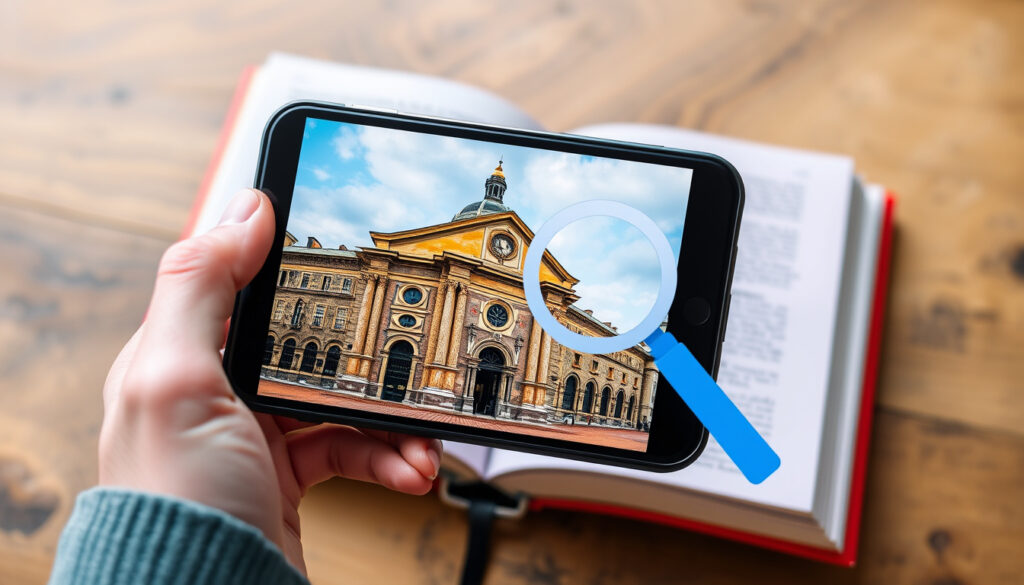
Google zoeken op afbeelding: zo gebruik je Google Lens
Iets opzoeken met je camera of een foto die je ergens vindt, is inmiddels heel gewoon. Die handige truc waarmee je een onbekend gebouw, een vreemd dier of een product in een mum van tijd herkent, heet Google zoeken op afbeelding.
Aantal afbeeldingen in Google Afbeeldingen: meer dan 1 miljard · Google Lens sinds: 2017 beschikbaar · Ondersteunde apparaten: Android, iPhone, iPad · Functies van Google Lens: herkennen, vertalen, producten identificeren
Overzicht
- Google Lens is gratis en beschikbaar op Android en iPhone via de Google-app (Google Support)
- Je kunt zoeken door een afbeelding te uploaden, te slepen of een URL te plakken op Google Afbeeldingen (Google Support)
- Op Android kun je een afbeelding selecteren met behulp van een selectiekader in Google Lens (Google Support)
- Google Lens is ook toegankelijk via de Chrome-browser op desktop met de optie ‘Zoeken met Google Lens’ (Google Chrome Help)
- Waarom Google Lens na een update op sommige Samsung-toestellen niet meer werkt
- Of alle functies van Google Lens ook in de webversie beschikbaar zijn
- SeniorWeb publiceerde op 2026-07-03 een Nederlandstalig artikel over zoeken op afbeelding met Google (SeniorWeb)
- AndroidWorld publiceerde op 2024-10-22 een uitleg over reverse image search met Google (AndroidWorld)
- iPhoned publiceerde op 2025-05-29 een Nederlandstalige uitleg over Google Lens op iPhone (iPhoned)
- Verwachting dat visueel zoeken verder wordt geïntegreerd in het besturingssysteem van Android en iOS
- Verdere verbetering van de zoekfunctionaliteit in Google-apps voor desktops
Dit overzicht geeft je direct inzicht in de mogelijkheden en beperkingen van visueel zoeken met Google.
De snelste weg naar visueel zoeken loopt via een opvallend verschil tussen apparaten: het ene moment zit Google Lens overal in verstopt, het andere moment staat het in je cameramenu. De kunst is om te weten waar je moet kijken.
| Kenmerk | Waarde |
|---|---|
| Wat is Google Lens? | Een functie waarmee je objecten, tekst en afbeeldingen kunt herkennen met je camera. |
| Sinds wanneer bestaat het? | Google Lens is geïntroduceerd in 2017. |
| Is het gratis? | Ja, zowel de app als de functionaliteit zijn volledig gratis. |
| Ondersteunde apparaten | Android (versie 5.0+) en iOS (12.0+) via de Google-app. |
Hoe werkt Google zoeken op afbeelding?
De manier waarop je Google kunt laten zien waar je naar zoekt, hangt af van je apparaat. De eenvoudigste route op elke telefoon is de Google-app: tik op het Lens-icoon in de zoekbalk en richt je camera op het object dat je wilt identificeren.
- Upload een bestand: Klik op het camera-icoon en selecteer een afbeelding van je computer.
- Sleep een afbeelding: Sleep een afbeelding van je computer naar het zoekvak op Google Afbeeldingen.
- Plak een URL: Kopieer de url van een afbeelding op internet en plak deze in het zoekvak.
- Open een webpagina: Open een afbeelding op een webpagina en bekijk gerelateerde afbeeldingen via Google Lens.
“Je kunt met Google Lens ook een bestaande foto uit je galerij gebruiken, niet alleen je live camerabeeld.”
— SeniorWeb
“Je kunt een afbeelding op vier manieren invoeren: een bestand uploaden, een afbeelding naar het zoekvak slepen, een afbeeldings-URL plakken of een afbeelding op een webpagina openen.”
— Google Support
Het grote voordeel van Google Lens is dat het niet stopt bij alleen een visuele match. Je kunt ook tekst in de afbeelding selecteren en vertalen, een product herkennen en er direct naar zoeken, of een QR-code scannen.
Zoeken met een afbeelding op Google Afbeeldingen
- Ga naar Google Afbeeldingen.
- Klik op het camera-icoon in de zoekbalk.
- Je kunt een afbeelding uploaden, slepen of een URL plakken.
- Google Lens is ook beschikbaar via de optie ‘Afbeelding zoeken met Google’ als je met de rechtermuisknop op een afbeelding klikt in Chrome op desktop (Google Chrome Help).
De webversie van Google Lens is iets beperkter dan de mobiele app. Zo kun je op de desktop niet een deel van een afbeelding selecteren door de hoeken te verslepen; die functionaliteit is voorbehouden aan de app.
Deze keuze tussen web en app is precies wat het verschil maakt tussen eenmalig gebruik en structureel visueel zoeken.
Hoe zoek je iets op met een afbeelding?
Voor wie wil weten hoe je Google Lens gebruikt op je telefoon, is het startpunt de Google Lens-pagina van Google. Daar legt Google uit dat je Lens kunt openen via de Google-app, Google Afbeeldingen of de camera. Op een Android-toestel is de snelkoppeling naar Google Lens vaak te vinden in de Google-zoekbalk. Op een iPhone is de toegang iets anders: je opent de Google-app en tikt op het Lens-icoon in de zoekbalk.
SeniorWeb, een organisatie die zich richt op digitale vaardigheden voor senioren, benadrukt dat je met Google Lens ook een bestaande foto uit je galerij kunt gebruiken, niet alleen je live camerabeeld. Zo kun je een afbeelding die je van iemand ontvangt direct laten identificeren zonder dat je eerst een nieuwe foto hoeft te maken.
Google Lens openen in de Google-app
- Open de Google-app op je Android of iPhone.
- Typ één keer in de zoekbalk op het Lens-icoon (het camerasymbool).
- Je camera gaat open; richt op het object of kies een foto uit je galerij.
Google Lens op de camera openen
- Open de camera-app op veel Android-toestellen (bijvoorbeeld Samsung of Xiaomi).
- Selecteer de stand ‘Meer’ of ‘Extra’ en klik op ‘Google Lens’.
- In sommige gevallen zit Google Lens direct in de zoeker, afhankelijk van de cameramodule van de fabrikant.
Google Lens op een Samsung-telefoon
Op een Samsung-toestel is Google Lens beschikbaar via de camera-app of de Google-app. Samsung heeft een eigen interface, maar de functionaliteit is hetzelfde. Let op: sommige functies van Google Lens kunnen verdwijnen na een software-update, wat voor verwarring zorgt over waar de functie is gebleven.
Samsung-gebruikers moeten vaak extra stappen doorlopen omdat Google Lens niet altijd direct zichtbaar is in de standaardcameramodi; de functie zit soms verborgen in de modus ‘Meer’.
Dit nadeel benadrukt het belang van het weten waar je moet kijken voor de Lens-functie op elk apparaat.
Hoe kan ik met Google Lens zoeken op een afbeelding?
De kracht van Google Lens schuilt in de mogelijkheid om niet alleen een hele afbeelding te matchen, maar ook een deel van de afbeelding te selecteren. Op Android kun je bijvoorbeeld een muisje in een tuinfoto selecteren en Google dat laten opzoeken. Google ondersteunt ook het selecteren van een rechthoekig deel van een afbeelding, wat handig is wanneer je precies wilt aangeven op welk onderdeel je focus wilt leggen.
Deze verfijning is de grote toegevoegde waarde ten opzichte van een gewone reverse image search. In plaats van een hele afbeelding ter vergelijking aan te bieden, kun je je zoekopdracht verfijnen naar het meest relevante deel. Dit is vooral handig bij drukke afbeeldingen met veel details, zoals een menukaart of een foto met meerdere objecten.
Een afbeelding uploaden op desktop
- Ga naar Google Afbeeldingen.
- Klik op het camera-icoon en kies ‘Bestand uploaden’.
- Selecteer de afbeelding op je computer. Google toont visueel vergelijkbare afbeeldingen en paginàs.
Een deel van een afbeelding selecteren met Google Lens
Zodra Google Lens de afbeelding heeft herkend, kun je op je telefoon tikken en slepen om een deel van de afbeelding te selecteren. Volgens Google Support kun je op Android de hoeken van het selectievak verslepen om het gewenste gebied te kiezen. Dit werkt vergelijkbaar met het bijsnijden van een foto.
Een afbeeldings-URL gebruiken
Wanneer je ergens op internet een afbeelding ziet die je wilt onderzoeken, hoef je deze niet eerst te downloaden. Kopieer de URL van de afbeelding door erop te rechtsklikken en ‘Afbeeldings-URL kopiëren’ te kiezen. Plak deze URL in het veld ‘Afbeeldingslink plakken’ op Google Afbeeldingen en Google zoekt direct naar vergelijkbare afbeeldingen.
Op de desktopwebsite van Google Afbeeldingen kun je een afbeelding ook simpelweg in het zoekvak slepen. Dit werkt zowel in Chrome als in andere browsers.
Je hoeft niet altijd een bestand op je apparaat te hebben; een directe URL van een afbeelding kan net zo effectief zijn en bespaart opslagruimte.
Het is precies deze flexibiliteit die visueel zoeken met Google onderscheidt van andere methoden.
Hoe kom ik bij Google Lens?
De snelste manier om Google Lens te openen, hangt af van je apparaat en of je de app nodig hebt. Google Lens is beschikbaar in de Google-app op zowel Android als iPhone. Op Android is Google Lens ook al jaren als aparte app te installeren, maar inmiddels is het onderdeel van de bredere zoekervaring.
SeniorWeb legt uit dat je Google Lens ook kunt openen via de Google Afbeeldingen-website, al zijn de functies daar beperkter. Voor eenmalig zoeken heb je dus geen app nodig; je kunt rechtstreeks via de website een afbeelding uploaden of een URL plakken.
Google Lens instellen en openen via de Google-app
- Open de Google-app. Op de startpagina zie je onderaan het Lens-icoon (het camerasymbool).
- Als je het niet direct ziet, tik dan op de zoekbalk en typ ‘Google Lens’ of ‘lens’ en kies het camerapictogram.
- Geef de app toegang tot je camera en foto’s indien gevraagd.
Lees meer over hoe je Google Lens instelt op Android en iPhone in onze uitgebreide gids.
Waarom doet Google Lens het niet meer?
Een veelvoorkomend probleem is dat Google Lens na een update lijkt te verdwijnen. Dit komt vaak doordat de app-rechten opnieuw moeten worden ingesteld of omdat de update de integratie met de camera-app heeft verbroken. Controleer daarom altijd de machtigingen van de Google-app in je telefooninstellingen.
Google Lens-instellingen beheren
De instellingen van Google Lens vind je binnen de Google-app. Tik op je profielfoto en ga naar ‘Instellingen’ en dan naar ‘Google Lens’. Hier kun je de geschiedenis beheren, meldingen instellen en de cameratoegang controleren. Op sommige apparaten kun je ook eenvoudig Google Lens aan je startscherm toevoegen voor snelle toegang.
Deze toegangscontrole is de meest voorkomende oorzaak van problemen met Google Lens.
Hoe installeer ik Google Lens?
Google Lens is geen aparte app meer die je kunt installeren vanuit de Play Store of App Store; het is ingebakken in de Google-app. Toch melden veel mensen dat ze Google Lens niet kunnen vinden. Als je de aparte Google Lens-app al hebt geïnstalleerd, kun je deze het beste updaten of gebruiken voor directe toegang.
SeniorWeb legt uit hoe je een afbeelding kunt uploaden in Google Afbeeldingen of Google Lens. De eenvoudigste methode is om je Chrome-browser te gebruiken en vanaf de desktopwebsite van Google Afbeeldingen een afbeelding te uploaden. Voor mobiele gebruikers is de Google-app de snelste ingang.
Google Lens gratis downloaden en installeren
- Open de Google Play Store (Android) of App Store (iPhone) en zoek op ‘Google’ of ‘Google Lens’.
- De Google-app is gratis en bevat Google Lens.
- Zorg dat de app is geüpdatet naar de nieuwste versie.
Volgens de officiële site is de app gratis en de functionaliteit is volledig gratis te gebruiken.
Kan ik Google Lens zonder de Google-app gebruiken?
Ja, dat kan gedeeltelijk. Via de Google Lens-website kun je een afbeelding uploaden of een URL plakken. Echter, functies zoals het selecteren van een deel van een afbeelding zijn alleen beschikbaar in de app op Android en iOS.
Op een iPhone kun je Google Lens ook openen via de Google Chrome-browser. Open Chrome, ga naar de mobiele website van Google Afbeeldingen en kies de optie om een afbeelding te uploaden. De functionaliteit is iets beperkter dan in de Google-app, maar voor eenmalig zoeken is het voldoende.
De keuze tussen web en app bepaalt of je geavanceerde functies zoals het selecteren van tekst in een afbeelding kunt gebruiken; voor eenmalig gebruik is de website prima, maar voor herhaald gebruik is de app de moeite waard.
Het is precies deze variatie in functionaliteit die de keuze voor een platform bepaalt.
Hoe werkt zoeken op afbeelding via Google Lens?
De werking van Google Lens is eenvoudig: je maakt een foto of kiest een bestaande afbeelding, en Google analyseert deze met behulp van neurale netwerken en beeldherkenning. Dit proces wordt ook wel ‘visueel zoeken’ of ‘reverse image search’ genoemd. Het is een ingebouwde functie van Google, dus je hoeft geen externe software te installeren.
Een afbeelding uploaden via Google Afbeeldingen
Als je een afbeelding op je computer hebt staan, ga je naar Google Afbeeldingen en klik je op het camera-icoon. Je kunt daar een bestand uploaden. Google zoekt dan naar vergelijkbare afbeeldingen en websites waar de afbeelding wordt gebruikt.
Zoeken met Google Lens in je browser
In Chrome op je smartphone kun je een afbeelding die je op een website ziet, onderzoeken. Houd je vinger op de afbeelding en kies ‘Zoeken met Google Lens’ (als deze optie beschikbaar is in je regio). Op desktop kun je met de rechtermuisknop op een afbeelding klikken en ‘Zoeken met Google’ kiezen.
Deze functionaliteit is ook beschikbaar via Google Afbeeldingen-zoekresultaten: als je op een afbeelding klikt, zie je vaak een ‘Lens’-icoontje waarmee je het beeld kunt laten analyseren.
Google Lens is geen aparte zoekmachine, maar een slimme laag die bovenop Google Zoeken en Google Afbeeldingen zit.
Dit is precies wat visueel zoeken zo krachtig maakt: het is volledig geïntegreerd in de bestaande zoekinfrastructuur.
Hoe zoek je op een afbeelding met Google Lens op een iPhone?
Op een iPhone is Google Lens beschikbaar binnen de Google-app. Volgens Google Support kun je Google Lens openen via de Google-app en de functie gebruiken om naar afbeeldingen te zoeken. Je kunt Google Lens ook starten door op het Lens-icoon in de zoekbalk van de Google-app te tikken.
Google Lens-bediening op iPhone en iPad
Op een iPhone of iPad kun je met Google Lens een foto maken of een bestaande afbeelding importeren. Volgens Google Support kun je een afbeelding zoeken door lang op een afbeelding te drukken en ‘Afbeelding zoeken met Google Lens’ te selecteren. Deze optie is vooral handig wanneer je op een website of in een app een afbeelding tegenkomt die je wilt identificeren.
Op iPhone en iPad is Google Lens niet beschikbaar als aparte app in de App Store; het zit vervat in de Google-app.
Google Lens instellen als standaard zoekmethode
Hoewel je Google Lens op iPhone niet als standaard camera-app kunt instellen, kun je wel een snelkoppeling naar de Google-app toevoegen aan je beginscherm voor snelle toegang.
Lees hier meer over zoeken in Google Foto’s.
Deze functionaliteit maakt het verschil voor dagelijks gebruik op een iPhone.
Kan Google Lens op iPhone? En hoe zit het met Android?
Ja, Google Lens werkt op iPhone via de Google-app. Het is een onderdeel van de bredere Google-zoekervaring en werkt hetzelfde als op Android. Op Android is Google Lens ook beschikbaar via de Google Afbeeldingen-app en via de camera-app van sommige fabrikanten.
In 2024 introduceerde Google een aparte Google Lens-pagina voor het web: lens.google is beschikbaar voor wie snel een afbeelding wil uploaden zonder iets te installeren.
Google Lens zonder de app gebruiken
Op desktop kun je via een browser naar Google Lens Web gaan. Je kunt daar een afbeelding uploaden of een URL plakken. Deze functionaliteit is ook beschikbaar in Google Afbeeldingen, maar daar is de focus op het vinden van vergelijkbare afbeeldingen in plaats van het uitvoeren van complexe visuele taken.
Verschillen tussen webversie en app
De beperkingen van de webversie worden duidelijk zodra je een afbeelding selecteert: er is geen optie om tekst in de afbeelding te selecteren of te vertalen. Ook het live-scannen met je camera is voorbehouden aan de mobiele app.
Wie afhankelijk is van de browser voor Google Lens, mist een groot deel van de functionaliteit die de app wel biedt; dit is de grootste beperking van de gratis webversie.
Het is precies deze beperking die de keuze tussen web en app bepaalt voor de gebruiker.
Hoe kan ik Google Lens instellen?
Het instellen van Google Lens is eenvoudig: het is een functie binnen de Google-app, dus er is niets te configureren behalve de benodigde machtigingen. Je moet de app toegang geven tot je camera en je fotobibliotheek. Dit regel je in de instellingen van je telefoon.
Op Android kun je bij ‘Apps’ en dan ‘Google’ de camera- of fotomachtigingen wijzigen. Op iPhones kun je bij ‘Privacy’ en dan ‘Camera’ bepalen of de Google-app je camera mag gebruiken.
Google Lens-instellingen aanpassen op Android
- Open de instellingen van je telefoon en ga naar ‘Apps’ of ‘Applicaties’.
- Zoek de Google-app en tik erop.
- Selecteer ‘Machtigingen’ en zet de camera en je fotobibliotheek op ‘Toestaan’.
- Voor snellere toegang kun je een Google Lens-snelkoppeling toevoegen aan je startscherm.
Voor iPhone-gebruikers: voeg de Google-app toe aan je dock via de app-bibliotheek voor snelle toegang; dit scheelt in het begin zoeken naar het lens-icoontje.
Het aanpassen van deze machtigingen is de sleutel tot een soepele ervaring met Google Lens.
Hoe kan ik Google Lens gebruiken via een andere app dan Google?
Google Lens is ingebouwd in meerdere Google-diensten, waaronder Google Afbeeldingen en Google-app. Voor reverse image search kun je ook gebruikmaken van gespecialiseerde websites, maar Google blijft de meest gebruikte en betrouwbare optie.
Op een Samsung-apparaat is Google Lens soms ook beschikbaar via de Samsung Internet-browser.
Google Lens integreren met Google Afbeeldingen
De meest gebruikte methode om met Google Lens te zoeken is via de Google Afbeeldingen-website. Klik op het camera-icoon en selecteer een afbeelding. Je kunt ook een afbeeldingsverwijzing plakken in de daarvoor bestemde balk.
Het openen van een afbeelding op een website is de derde manier: open de afbeelding, rechtsklik en kies ‘Google Lens zoeken’ of ‘Afbeelding zoeken met Google’. In Chrome gebeurt dit automatisch wanneer je met de rechtermuisknop klikt en kiest voor Google Afbeeldingen zoeken.
Zonder de juiste machtigingen werkt Google Lens niet; als de functie niet reageert, controleer dan eerst of de app toegang heeft tot je fotobibliotheek zoals beschreven in deze handleiding.
Dit maakt duidelijk dat de machtigingen de basis vormen voor een werkende functie.
support.google.com, nl.wikihow.com, lens.google, shopify.com, support.mozilla.org, lens.google, support.google.com
Veelgestelde vragen
Welke bestandsformaten ondersteunt Google Afbeeldingen?
Google Afbeeldingen ondersteunt de meest gangbare formaten zoals JPG, PNG, GIF, BMP en WEBP. Zolang het een geldige afbeelding is, kun je deze uploaden of de URL gebruiken om te zoeken.
Waar vind ik het Lens-icoontje in de Google-app?
Het Lens-icoontje (camerasymbool) vind je rechts in de zoekbalk van de Google-app. Tik erop om Google Lens te openen en een foto te maken of een afbeelding te uploaden.
Wat zijn de beperkingen van de webversie van Google Lens?
De webversie van Google Lens (lens.google.com) mist geavanceerde functies zoals het selecteren van tekst in een afbeelding, het live scannen met je camera en het selecteren van een deel van een afbeelding. Deze functies zijn exclusief beschikbaar in de mobiele app.
Hoe selecteer ik een deel van een afbeelding met Google Lens?
Op Android kun je in de Google-app een afbeelding openen met Lens en vervolgens de hoeken van het selectievak verslepen om een specifiek deel van de afbeelding te kiezen. Dit werkt vergelijkbaar met het bijsnijden van een foto.
Kan ik reverse image search op een iPhone doen zonder de Google-app?
Ja, dat kan gedeeltelijk. Je kunt via Safari naar lens.google.com gaan of via Chrome een afbeelding uploaden op Google Afbeeldingen. De volledige functionaliteit, zoals tekstherkenning en live scannen, is echter alleen beschikbaar in de Google-app.
Deze antwoorden dekken de meest voorkomende vragen over visueel zoeken met Google.
Slot en conclusie
Google Lens is inmiddels zo gewoon als de camera-app zelf, maar het werkt niet op alle apparaten even vanzelfsprekend. Het grootste verschil zit tussen de webversie en de app: wil je volledige functionaliteit, dan is de Google-app op je telefoon de aangewezen weg.
Het grote nadeel voor wie voornamelijk achter een computer werkt: de webversie ondersteunt geen geavanceerde functies zoals het selecteren van tekst in een afbeelding. Als je niets wilt missen, is de enige juiste optie om de Lens-functionaliteit in te zetten via een browser op je telefoon.
“Reverse image search is een handige tool om snel de bron van een afbeelding te vinden.”
— AndroidWorld
Voor wie sinds kort geen toegang meer heeft tot Google Lens op zijn telefoon en geen zin heeft in een onhandige omweg via de website, is er voldoende hoop: de mogelijkheid om te zoeken op afbeeldingen is in elke Google-zoekopdracht aanwezig, ook zonder dat je de Lens-functie expliciet hoeft te activeren.
Voor de thuistester die gewoon snel iets herkent op een oude foto, is het antwoord: open lens.google.com op je smartphone of computer en zet online een afbeelding op de site. Maar voor wie echt de volledige visuele zoekfunctie wil benutten, is de conclusie glashelder: installeer de Google-app en geef deze toegang tot je camera en fotobibliotheek. Die laatste handeling, voor elke iPhone- of Androidgebruiker, is wat mij betreft het moment dat Google Lens pas echt leuk wordt.
Het is precies deze keuze die het verschil maakt tussen incidenteel en structureel visueel zoeken met Google.
Meer gerelateerde berichten
 Zoek met Google of voer een URL in: alles wat je moet weten
 Cillian Murphy films en tv-series: volledige filmografie
 Nike Phantom GX Elite Voetbalschoenen: Specs en Reviews
 Emmer tabak Duitsland prijs 2025: overzicht alle merken
 Beste pisto manchego in de buurt: Spaanse stoofpot
 Apple Pencil USB‑C: compatibiliteit, prijs en gebruik
 Avond van de Filmmuziek 2026: data, setlist & host Ziggo Dome
 Hoe lang blijft water goed in plastic fles? Houdbaarheid en tips
