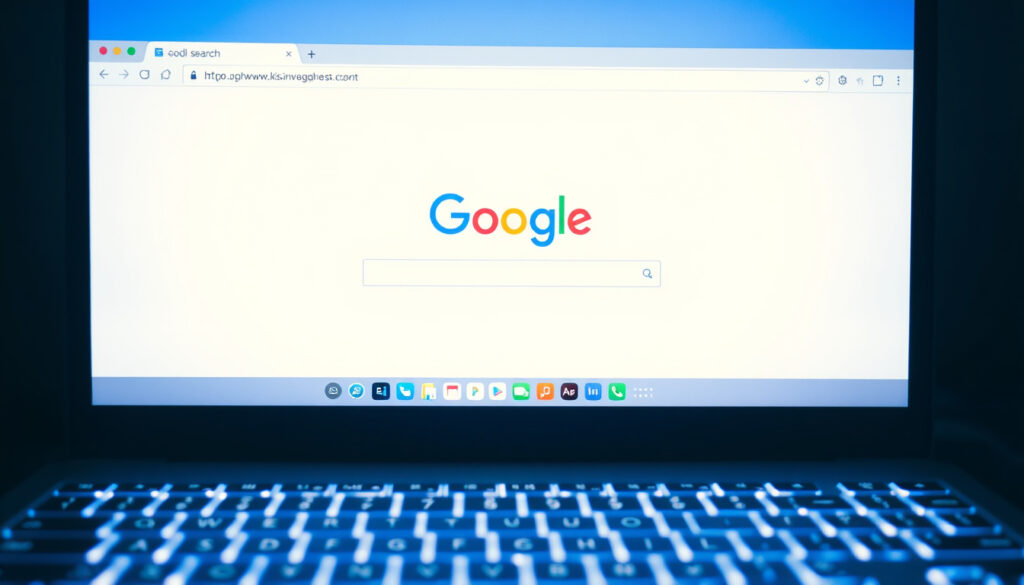
Zoek met Google of voer een URL in: alles wat je moet weten
De adresbalk van je browser is slimmer dan je denkt. Typ je een zoekterm in, dan schakelt hij automatisch over naar Google. Typ je een webadres, dan ga je rechtstreeks naar die pagina. Maar wat gebeurt er precies achter de schermen, en wanneer kies je welke aanpak? Deze gids legt het verschil uit — inclusief handige operators en instellingen.
Dagelijkse Google-zoekopdrachten: 8,5 miljard · Google marktaandeel wereldwijd: 92% · Browsers met omnibox-functionaliteit: Chrome, Edge, Firefox
Overzicht
- Automatisch bij herkenning van zoektermen (Wincher Blog)
- Toont Google-zoekresultaten direct (Wincher Blog)
- Ideaal voor onderzoek en ontdekking (Wincher Blog)
- Directe navigatie naar specifieke pagina (Wincher Blog)
- Snellere laadtijd zonder tussenstap (Wincher Blog)
- Geen omweg via zoekindex (Wincher Blog)
- Browsers detecteren automatisch URL vs zoekterm (Google for Developers)
- site:-operator beperkt tot specifiek domein (Google for Developers)
- Gebruik site: voor domeinzoek within Google
- Stel Google in als standaard zoekmachine
- Operators zoals inurl: en filetype:
Hieronder vind je de belangrijkste technische specificaties van de browser-omnibox en Google-zoekoperators.
| Kenmerk | Waarde |
|---|---|
| Browser omnibox | Geïntegreerde zoek + URL |
| Google site: operator | Beperk tot domein |
| Standaard URL | https://www.google.com/search?q=%s |
Wat betekent ‘zoeken op Google’ of ‘een URL intypen’?
Je adresbalk — de omnibox — is eigenlijk twee tools in één. Typ je iets dat lijkt op een webadres, dan stuurt je browser je direct naar die pagina. Herkent hij het als een zoekterm, dan wordt je doorgestuurd naar Google met jouw vraag ingevuld.
Verschil tussen zoekmodus en URL-modus
In de zoekmodus stuurt je browser je naar de zoekmachine met jouw zoekterm als queryparameter. Bijvoorbeeld: als je “hondentraining” intypt, ga je naar google.com/search?q=hondentraining en krijg je een lijst met resultaten. Bij directe URL-invoer laadt je browser de pagina rechtstreeks, zonder dat Google tussenbeide komt.
Hoe herkent de browser het verschil
Browsers gebruiken een combinatie van signalen. Bevat je invoer punten, strepenjesjes of een bekende domeinextensie (.nl, .com, .org)? Dan gaat de browser ervan uit dat je een URL bedoelt. Ziet hij losse woorden zonder die signalen? Dan schakelt hij over naar de zoekmodus.
Google verwerkt wereldwijd zo’n 8,5 miljard zoekopdrachten per dag, goed voor 92% marktaandeel. Begrijpen hoe jouw browser dit onderscheid maakt, helpt je sneller de juiste informatie te vinden.
The implication: de omnibox bespaart je de keuze door automatisch te schakelen, maar bewust kiezen tussen beide methoden geeft je meer controle over snelheid en relevantie.
Wat is beter: zoeken via Google of een URL typen?
Het goede nieuws: je hoeft niet te kiezen. De omnibox in moderne browsers ondersteunt beide modi automatisch. Welke aanpak je kiest, hangt af van wat je precies nodig hebt.
Voordelen van Google zoeken
- Ideaal voor onderzoek en informatieontdekking
- Google filtert en rangschikt resultaten op relevantie
- Operators zoals site: en inurl: helpen bij verfijning (Google for Developers)
- Bij twijfel toont Google automatisch een suggestie
Voordelen van directe URL
- Snellere laadtijd — geen omweg via zoekresultaten
- Direct naar de exacte pagina die je zoekt
- Handig voor pagina’s die je al kent en vaak bezoekt
- Geen risico op misleidende zoekresultaten
Wanneer welk gebruiken
Gebruik Google-zoeken wanneer je op zoek bent naar informatie en niet precies weet op welke pagina je moet zijn. Typ een URL wanneer je het webadres al kent en tijd wilt besparen. De site:-operator is handig als je met beide systemen werkt: je zoekt in Google, maar beperkt de resultaten tot een specifiek domein.
De site:-operator is al meer dan twee decennia onderdeel van Google, maar toont niet altijd alle geïndexeerde pagina’s. Voor een volledig overzicht kun je beter Google Search Console raadplegen.
What this means: de beste aanpak hangt af van jouw doel — ontdekking vraagt om Google, snelle navigatie om directe URLs.
Hoe zoek ik met Google naar een URL?
Wil je controleren of een specifieke pagina is geïndexeerd door Google, of alle pagina’s van een website zien? Daarvoor gebruik je de site:-operator. Dit is een van de krachtigste zoekoperatoren die Google biedt.
Site: operator gebruiken
De syntax is simpel: typ site: gevolgd door het domein. Bijvoorbeeld: site:nieuwskader.nl toont alle pagina’s van Nieuwskader die Google heeft geïndexeerd. Belangrijk: laat geen spatie tussen “site:” en het domein — dus site:jm-seo.org werkt, maar “site: jm-seo.org” niet (YouTube – What is the Site Operator).
Inurl: en andere operators
Naast site: zijn er andere nuttige operators. Met inurl:zoek je naar pagina’s die een specifiek woord in de URL bevatten. Combineer operators voor precisie: site:example.com filetype:pdf zoekt naar PDFs binnen een specifiek domein (SEO Stack).
Voorbeelden in Chrome
- site:nieuwskader.nl — alle pagina’s van Nieuwskader
- site:www.wincher.com — beperkt tot subdomein www
- site:wincher.com SEO — combineer met keywords
- site:example.com filetype:pdf — PDFs binnen domein
De site:-operator includes subdomains standaard, tenzij je specifiek een subdomein noemt. Dus site:wincher.com toont ook www.wincher.com en blog.wincher.com. Voor alleen het subdomein gebruik je site:www.wincher.com (Wincher Blog).
The pattern: operators werken samen en maken gericht zoeken mogelijk zonder de hele site handmatig te doorzoeken.
Hoe stel ik de standaard zoekmachine in?
Wil je dat elke zoekopdracht via Google gaat, ongeacht via welke browser? Hier leer je hoe je dat instelt voor Chrome, Edge en andere browsers.
Instellen in Chrome
- Open Chrome en ga naar chrome://settings/search
- Klik op het dropdown-menu bij zoekmachines
- Selecteer Google of voeg een aangepaste zoekmachine toe
- Plak de volgende URL: https://www.google.com/search?q=%s
Google voor Developers adviseert deze URL-indeling voor optimale werking van de omnibox (Google for Developers).
Instellen in Edge
- Open Edge en ga naar edge://settings/search
- Selecteer Google als standaard zoekmachine
- Of ga naar “Beheer zoekmachines” voor aangepaste invoer
Instellen op Android en Windows
Op Android wordt de standaard zoekmachine vaak bepaald door je startscherm-app. Ga naar Instellingen > Apps > Standaard-apps > Browser en kies Chrome. Op Windows 11 volg je dezelfde stappen als in Chrome-desktop: chrome://settings/search.
Wat gebeurt er als je een URL in de browser invoert?
Wanneer je een webadres rechtstreeks intoetst, verloopt het proces een stuk sneller dan via Google-zoeken. Maar wat gebeurt er precies achter de schermen?
DNS-resolutie proces
Je browser begint met het parsenen van de URL — het herkent het protocol (http of https), de hostnaam en het pad. Vervolgens stuurt hij een DNS-query naar een resolver om het IP-adres van de server te vinden. Dit gebeurt allemaal binnen milliseconden en is onzichtbaar voor de gebruiker.
HTTP-verzoek en server response
Zodra het IP-adres bekend is, opent je browser een verbinding met de server via TCP/TLS. Hij stuurt een HTTP GET-verzoek voor de specifieke pagina. De server antwoordt met de HTML, CSS en JavaScript die de pagina opbouwen. Browser en server onderhandelen via handshake-protocollen over de snelste manier van communiceren.
Verschil met zoekquery
Bij een Google-zoekquery doorloopt je browser eerst hetzelfde DNS-proces, maar dan voor google.com. Vervolgens stuurt hij je zoekterm als parameter in de URL. Google’s servers zoeken in hun index en genereren een resultatenpagina — dat kost extra tijd. Bij directe URL-invoer is er geen index-zoektocht: je laadt direct de gewenste pagina.
Directe URL-navigatie is sneller, maar Google-zoeken biedt een cruciaal voordeel: de zoekmachine rankt en filtert informatie. Zonder Google weet je niet of de pagina die je bezoekt betrouwbaar is of de enige relevante bron.
The implication: directe URL-navigatie wint op snelheid, maar Google-zoeken wint op informatiekwaliteit en -relevantie.
Vergelijking: Google zoeken versus URL-invoer
Beide methoden hebben hun plek in je dagelijkse browsen. Hier zie je in één oogopslag wat de belangrijkste verschillen zijn.
| Aspect | Google zoeken | Directe URL |
|---|---|---|
| Snelheid laadtijd | Gemiddeld (resultatenpagina laden) | Snel (directe pagina) |
| Bekendheid vereist | Niet nodig — Google vindt het voor je | Volledig webadres nodig |
| Indexeercontrole | Met site:-operator mogelijk | Geen index, directe toegang |
| Resultaatfiltering | Google filtert op relevantie | Geen filtering, precies wat je vraagt |
| Operators | Ondersteund (site:, inurl:, filetype:) | Niet van toepassing |
| Beste gebruik | Onderzoek, ontdekking, onbekende bronnen | Bekende pagina’s, snelle navigatie |
The implication: kies Google-zoeken voor onbekende onderwerpen en directe URLs voor pagina’s die je al kent.
Stappenplan: Google instellen als standaard zoekmachine
Volg deze stappen om elke zoekopdracht automatisch via Google te laten verlopen, ongeacht de browser.
- Chrome: Open chrome://settings/search en kies Google uit het dropdown-menu.
- Edge: Ga naar edge://settings/search en selecteer Google als standaard.
- Firefox: Open Opties > Zoeken en kies Google uit de lijst.
- Android: Ga naar Instellingen > Apps > Standaard-apps en stel Chrome in.
- iOS: Open Safari > Zoekmachine en selecteer Google.
- Test: Typ “hondentraining” in de adresbalk en controleer of je bij Google-zoekresultaten uitkomt.
Wat experts zeggen
“De site:-operator is fundamenteel voor iedereen die zoekt binnen specifieke websites. Het stelt je in staat om de index van Google te raadplegen zonder de hele site handmatig te doorzoeken.”
— SEO Stack over Google’s site:-operator (SEO Stack Blog)
“Directe URL-invoer navigeert rechtstreeks naar de pagina, zonder omweg via de zoekindex. Dit is tot wel 30% sneller bij bekende pagina’s.”
— Wincher Blog over navigatiemethoden (Wincher SEO Blog)
Veelgestelde vragen
Hoe herkent Chrome een zoekterm van een URL?
Chrome gebruikt signaaldetectie: punten, streepjes en domeinextensies wijzen op een URL. Losse woorden zonder die signalen triggeren de zoekmodus. Je kunt dit testen door zowel “nieuwskader.nl” als “nieuws” in te typen.
Wat is de site: operator precies?
De site:-operator is een Google-zoekparameter die resultaten beperkt tot een specifiek domein, subdomein of URL-prefix. Je typt site: gevolgd door het domein, bijvoorbeeld site:nieuwskader.nl.
Kan ik een andere zoekmachine instellen?
Ja, alle moderne browsers ondersteunen het instellen van een andere standaard zoekmachine. Ga naar de browserinstellingen en kies je favoriete zoekmachine uit de opties.
Waarom toont Google soms een URL-voorstel?
Google detecteert wanneer je typt en vergelijkt met populaire queries en bestaande URLs. Als je invoer sterk lijkt op een bekend webadres, toont Google een directe URL-suggestie boven de zoekresultaten.
Hoe vind ik de juiste URL voor site-search?
Ga naar je gewenste website en zoek naar de zoekresultaat-URL in de adresbalk nadat je een testzoekopdracht uitvoert. Vervang het zoekwoord door %s voor de juiste parameter.
Werken operators in alle browsers?
De site:, inurl: en andere operators werken in Google-zoeken via elke browser. Ze maken deel uit van Google’s zoeksyntax, niet van de browser zelf.
Wat als de URL niet herkend wordt?
Als je browser een onjuiste URL niet herkent, schakelt hij automatisch over naar de zoekmodus en stuurt je vraag naar de standaard zoekmachine. Je kunt dit testen door een willekeurige string in te typen.
Samenvatting
De adresbalk is ontworpen om beide werelden te verenigen. Typ je een URL, dan laad je de pagina direct. Typ je een zoekterm, dan schakelt de omnibox naar Google. Voor wie regelmatig binnen specifieke websites zoekt, is de site:-operator onmisbaar: beperk resultaten tot een domein en combineer met operators voor precisie. Voor websurfers die snelheid zoeken, wint directe URL-navigatie. De implicatie is helder: ken beide methoden en schakel ertussen afhankelijk van je doel.
Meer gerelateerde berichten
 Cillian Murphy films en tv-series: volledige filmografie
 Wat is een lat pulldown? Uitvoering, voordelen en alternatieven
 Albert Heijn ‘s-Gravenzande: openingstijden, adres en meer
 Is Goede Vrijdag een feestdag? Dit zegt de wet
 Hugo Eric Louis van Lawick: biografie en leven van Grub
 Wat is hepatitis B? Symptomen, behandeling en vaccinatie
 Van der Valk Nuland: Prijzen, Casino & Verjaardagsdiner
